Cari

Jumat, 28 Februari 2025

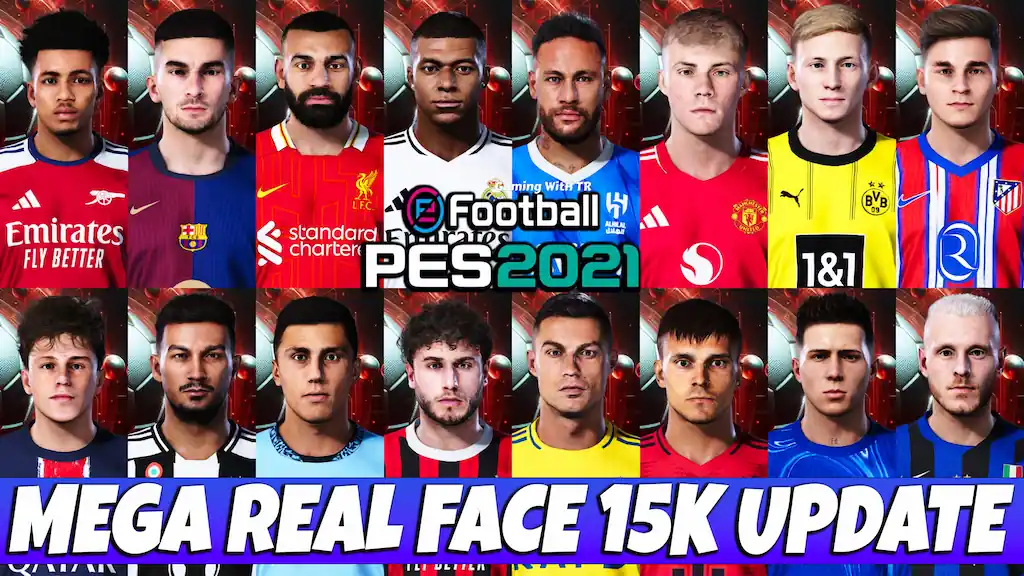
Face Pemain Muda Terbaru di Football Life (PES 2021) Cara Pasang & Download No Password!


Face Pemain Muda Terbaru di Football Life 25 (PES 2021)

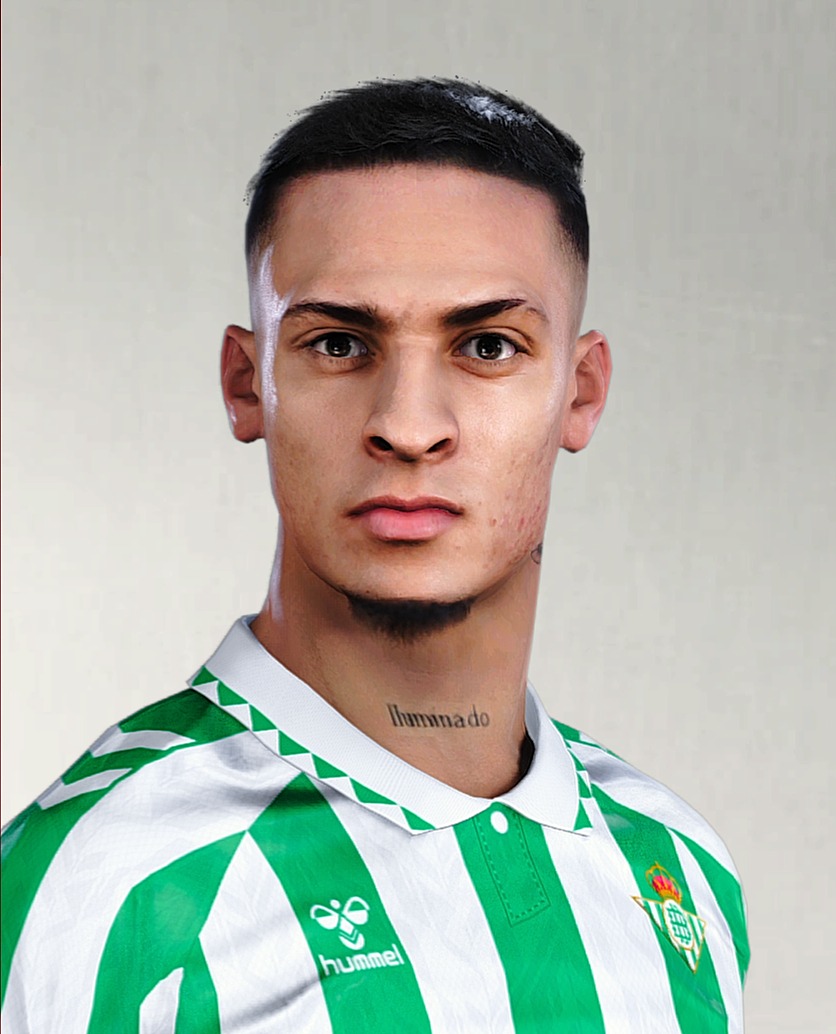
Halo, para pecinta Football Life & PES 2021! ๐Ÿ‘‹ Kali ini saya akan membagikan face pemain muda terbaru agar tampilan game kalian makin realistis. Dengan face pack ini, pemain-pemain muda favorit kalian akan terlihat lebih mirip dengan aslinya!

๐Ÿ“Œ Daftar Face Pemain

Berikut ini beberapa pemain yang tersedia dalam face pack ini:

Raul Asencio (ID: 171620)
Joan Martรญnez (ID: 171618)
Samuel Rak-Sakyi (ID: 173153)
Josh Acheampong (ID: 168813)

Face pack ini cocok untuk kalian yang ingin memperbarui tampilan pemain muda di Football Life 2024 atau PES 2021!

๐Ÿ”ฝ Download Face Pack (No Password)

๐Ÿ‘‰ Link Download: Download Face

๐Ÿ’ก Catatan: File ini 100% tanpa password dan aman digunakan di Football Life atau PES 2021.


๐Ÿ› ️ Cara Pasang Face Pack di Football Life (PES 2021)

Untuk menginstal face pack ini, ikuti langkah-langkah berikut:

1️⃣ Download file face pack dari link di atas
2️⃣ Ekstrak file menggunakan WinRAR atau 7-Zip
3️⃣ Pindahkan file hasil ekstrak ke folder:
sideraddons\livecpk\Faces\Asset\model\character\face\real
4️⃣ Tambahkan path di sider.ini dengan menambahkan baris berikut:

cpk.root = ".\livecpk\Faces"

5️⃣ Jalankan game dan lihat perubahan wajah pemain!

Rabu, 26 Februari 2025

Setting NVIDIA GTX 1650 untuk PES 2021 agar FPS Tinggi dan Lancar

Bagi para pemain PES 2021, mendapatkan performa terbaik dengan FPS tinggi adalah hal yang penting agar permainan tetap lancar dan nyaman. Jika kamu menggunakan NVIDIA GTX 1650 dengan RAM 15GB, ada beberapa pengaturan yang bisa kamu optimalkan untuk meningkatkan performa tanpa mengorbankan kualitas grafis. Berikut ini adalah cara setting NVIDIA Control Panel, pengaturan dalam game, serta optimasi tambahan di Windows agar PES 2021 berjalan mulus tanpa lag.

1. Setting NVIDIA Control Panel

Untuk memastikan GTX 1650 bekerja secara optimal saat menjalankan PES 2021, lakukan pengaturan berikut di NVIDIA Control Panel:

Langkah-langkah:

  1. Klik kanan di desktop, lalu pilih NVIDIA Control Panel.

  2. Masuk ke menu Manage 3D SettingsProgram Settings.

  3. Pilih PES 2021 (eFootball PES 2021 Season Update). Jika belum ada, klik Add dan cari file eksekusi game (PES2021.exe).

  4. Ubah pengaturan berikut:

    • Power Management ModePrefer Maximum Performance

    • Texture Filtering - QualityHigh Performance

    • Threaded OptimizationOn

    • Vertical Sync (V-Sync)Off

    • Low Latency ModeUltra

    • CUDA - GPUsSelect GTX 1650

    • Max Frame RateOff atau set ke 60 FPS jika ingin stabil

    • Anisotropic FilteringApplication Controlled

    • AntialiasingApplication Controlled

  5. Klik Apply untuk menyimpan perubahan.

Dengan pengaturan ini, kartu grafis GTX 1650 akan bekerja lebih optimal, mengurangi input lag, serta memastikan game berjalan dengan FPS yang lebih tinggi.

2. Setting Grafik dalam PES 2021

Setelah mengatur NVIDIA Control Panel, langkah berikutnya adalah mengoptimalkan pengaturan grafis dalam game PES 2021.

Langkah-langkah:

  1. Buka Settings PES 2021 (Settings.exe yang ada di folder game).

  2. Masuk ke tab Display, lalu atur sebagai berikut:

    • Screen ModeFullscreen

    • Resolution1920x1080 (sesuai layar monitor)

    • V-SyncOff

    • Frame RateNo Limit

  3. Masuk ke tab Quality, lalu ubah pengaturan berikut:

    • Rendering QualityHigh

    • Texture QualityHigh

    • Shadow QualityMedium (jika FPS turun, set ke Low)

    • Anti-AliasingOn

    • Motion BlurOff

    • Ambient OcclusionOff (untuk meningkatkan FPS)

Dengan pengaturan ini, tampilan grafis tetap tajam, tetapi tidak terlalu membebani GPU, sehingga FPS tetap stabil dan permainan terasa lebih responsif.

3. Optimasi Windows untuk Performa Maksimal

Selain pengaturan NVIDIA dan grafis dalam game, kamu juga bisa melakukan beberapa optimasi di Windows agar performa gaming lebih lancar.

Langkah-langkah:

  1. Aktifkan Game Mode di Windows:

    • Buka SettingsGamingGame Mode → Aktifkan On.

  2. Aktifkan Hardware-accelerated GPU Scheduling:

    • Buka SettingsDisplayGraphics Settings → Aktifkan Hardware-accelerated GPU Scheduling.

  3. Tutup aplikasi latar belakang seperti browser, Discord, atau aplikasi lain yang memakan RAM.

  4. Pastikan Driver NVIDIA terbaru sudah diinstal melalui GeForce Experience.

  5. Gunakan SSD jika memungkinkan, agar loading game lebih cepat dan stabil.

Optimasi ini membantu sistem bekerja lebih efisien, mengurangi beban berlebih pada CPU dan RAM, serta memastikan PES 2021 berjalan dengan performa terbaik.

Dengan mengoptimalkan NVIDIA Control Panel, pengaturan grafis dalam game, dan optimasi Windows, PES 2021 bisa berjalan lebih lancar dengan FPS tinggi dan kualitas tetap optimal. Berikut rangkuman pengaturan yang perlu dilakukan: ✅ Gunakan mode Fullscreen & Non-VSync di pengaturan game.
Set NVIDIA Control Panel untuk performa maksimal.
Optimalkan Windows dengan Game Mode dan tutup aplikasi latar belakang.

Dengan mengikuti langkah-langkah di atas, pengalaman bermain PES 2021 akan lebih smooth, tanpa lag, dan tetap terlihat bagus. Semoga bermanfaat, dan selamat bermain! 

Cara Bikin Amplop di Microsoft Word dengan Mudah!

Mau bikin amplop sendiri tapi nggak tahu caranya? Tenang, kamu bisa bikin dan cetak amplop langsung di Microsoft Word tanpa ribet! Cocok buat keperluan kantor, bisnis, atau undangan. Yuk, ikuti langkah-langkahnya!


๐Ÿ–ฅ️ 1. Buka Microsoft Word & Pilih Menu Envelopes

  • Buka Microsoft Word di laptop atau PC kamu.
  • Klik tab "Mailings" di bagian atas.
  • Pilih "Envelopes" untuk mulai bikin amplop.

๐Ÿ“2. Pilih Ukuran Amplop yang Pas

  • Klik "Options" buat atur ukuran amplop.
  • Pilih ukuran yang tersedia, atau bikin sendiri di "Custom size".
  • Kalau sudah pas, klik "OK" dan "Add to Document".

Sekarang amplopnya udah masuk ke dokumen Word kamu!

๐Ÿ–จ️ 3. Atur Cara Ngeprint Amplopnya

  • Klik tab "Printing Options".
  • Pilih cara memasukkan amplop ke printer (biasanya di tengah).
  • Klik "OK" buat simpan pengaturan

✍️ 4. Tambahin Kop Amplop (Biar Lebih Profesional!)

  1. Ketik nama perusahaan atau pengirim di bagian atas amplop.
  2. Tambahkan alamat pengirim di bawahnya.
  3. Tambahkan Logo Perusahaan
  4. Mau bikin garis otomatis? Ketik "###", lalu tekan Enter.

๐Ÿ“Œ 5. Tambahin Nama & Alamat Penerima

  1. Biar rapi, pakai Text Box. Caranya: "Insert" → "Shapes" → "Text Box".
  2. Ketik nama & alamat penerima di dalamnya.
  3. Hapus garis di sekelilingnya dengan pilih "No Outline".

๐Ÿ–จ️ 6. Simpan & Cetak Amplop

  1. Jangan lupa simpan dokumen biar nggak hilang! Tekan Ctrl + S.
  2. Mau cetak? Tekan Ctrl + P.
  3. Pastikan printer udah siap dan amplop dimasukkan dengan benar.
  4. Klik "Print", dan amplop kamu siap digunakan!

Gampang banget kan bikin amplop di Microsoft Word? Dengan beberapa langkah simpel, kamu bisa bikin amplop yang rapi dan profesional tanpa perlu ribet. Coba sekarang dan lihat hasilnya!

Kalau artikel ini bermanfaat, jangan lupa share ke teman-temanmu ya!

 Cara Menginstal Megaface FL25:

  • Download Semua Part File UNDUH DISINI

  • Unduh seluruh bagian arsip dari tautan yang telah disediakan.
  • Ekstrak File Gunakan aplikasi ekstraktor seperti WinRAR atau 7-Zip untuk mengekstrak file CPK dari arsip yang telah diunduh.
  • Pindahkan ke Folder Game
  • Salin file CPK yang telah diekstrak, lalu tempelkan ke dalam folder Football Life - Download Pastikan semua langkah diikuti dengan benar agar pemasangan berhasil tanpa masalah. ๐ŸŽฎ✅

Selasa, 25 Februari 2025

Kits Timnas Indonesia 2025 dan Transfer Update 2025 Football Life 2025 (PES 2021)


Football Life 2025 merupakan proyek modifikasi dari PES 2021 yang terus diperbarui oleh komunitas, menghadirkan pengalaman bermain yang lebih realistis dengan update transfer terbaru dan kits terbaru untuk berbagai tim, termasuk Indonesia.

Kits Timnas Indonesia 2025

Untuk para penggemar Timnas Indonesia, update kits terbaru 2025 hadir dengan desain terbaru yang lebih fresh dan modern. Beberapa fitur kits terbaru ini antara lain:

  • Desain jersey home dan away terbaru mengikuti update resmi tim.

  • Detail sponsor dan emblem lebih tajam, memberikan kesan lebih realistis

Selain update kits, Football Life 2025 juga menyediakan update transfer terbaru untuk musim 2025. Beberapa fitur dalam update transfer ini antara lain:
  • Transfer terbaru pemain hingga musim 2025
  • Rating pemain diperbarui 
  • Penambahan pemain muda

๐Ÿ’พ Link Download Kits Indonesia 2025: Download Kits Indonesia

๐Ÿ’พ Link Download Update Transfer 2025: Download Update Pemain Terbaru

Dengan adanya update kits dan transfer ini, pengalaman bermain Football Life 2025 akan semakin seru dan realistis! Jangan lupa untuk selalu mengikuti update terbaru agar game Anda tetap up to date.

Selamat bermain! ⚽๐Ÿ”ฅ

๐Ÿ”ฅ Option File FL25 PES 2021 Update Terbaru Februari 2025 – Full Transfer & Fitur Baru!


Update terbaru Option File FL25 untuk PES 2021 menghadirkan transfer pemain terbaru hingga Februari 2025! Berikut beberapa highlight dari update kali ini:

Transfer Musim Dingin 2025 Lengkap – Semua perpindahan pemain di bursa transfer Januari sudah diperbarui.
Pemain Baru & Wonderkids – Pemain muda berbakat yang baru muncul sudah ditambahkan ke dalam game.
Rating & Statistik Pemain Diperbarui – Performa terbaru pemain tercermin dalam statistik mereka.
Nomor Punggung & Formasi Terbaru – Menyesuaikan dengan susunan tim terkini.
Koreksi Transfer & Pemain Hilang – Pemain yang belum ada di versi sebelumnya kini sudah tersedia.

๐Ÿ”น Langkah 1: Download Option File FL25

  1. Download file Option File FL25 terbaru (Februari 2025) melalui link yang disediakan.
  2. Setelah selesai, ekstrak file ZIP atau RAR menggunakan WinRAR atau 7-Zip.

๐Ÿ”น Langkah 2: Pindahkan File ke Folder PES 2021

๐Ÿ“Œ Untuk PC (Steam & Non-Steam)

  1. Copy file yang telah diekstrak.
  2. Pergi ke direktori penyimpanan eFootball PES 2021 di PC.
  3. Masuk ke folder:
    C:\Users\NamaPengguna\Documents\KONAMI\eFootball PES 2021\Save
  4. Paste folder "Save ke dalam folder tersebut.

๐Ÿ“ฅ Download Update Transfer FL25 ⚽ Download Update Transfer FL25


Senin, 24 Februari 2025

TIPS : Mempercepat Kinerja Browser dengan Cara Membersihkan Cache Browser Sekaligus menggunakan CMD


Pernah merasa browser kamu semakin lambat, sering error, atau website nggak tampil dengan benar? Bisa jadi itu karena cache pada Browser yang menumpuk! Semakin banyak cache yang tersimpan, semakin berat juga browser saat membuka halaman web. Bukannya makin cepat, justru malah bikin browsing jadi lemot dan lagging. Cache juga menyimpan data dari situs yang pernah kamu kunjungi, termasuk login, cookie, dan preferensi. Kalau kamu berbagi komputer dengan orang lain atau pakai PC umum, data ini bisa diakses oleh orang lain! Membersihkan cache membantu melindungi privasi kamu! Cache yang rusak bisa bikin beberapa website nggak bisa diakses, meskipun internet kamu lancar. Apalagi kalau masalahnya ada di cache DNS.

Nah di Artikel kali ini, saya akan memberikan Tutorial membersihkan cache semua browser seperti Chrome, Firefox, Edge, dan lainnya hanya dengan Command Prompt (CMD). Tanpa software tambahan, tanpa ribet! Yuk, langsung kita mulai!

  • Ketik Win + R, ketik cmd, lalu tekan Ctrl + Shift + Enter, 
  • Jika muncul pop-up User Account Control (UAC), klik Yes
  • Jika browser dalam keadaan terbuka, tutup dulu sebelum menjalankan perintah.
  • Ketik perintah berikut di CMD untuk menghapus cache browser tanpa menghapus password atau cookies:
  • Ketik Kode Berikut ini :
            rd /s /q "%LOCALAPPDATA%\Google\Chrome\User Data\Default\Cache"

            rd /s /q "%LOCALAPPDATA%\Google\Chrome\User Data\Default\Cache2"
            rd /s /q "%APPDATA%\Mozilla\Firefox\Profiles\*.default-release\cache2"
            rd /s /q "%LOCALAPPDATA%\Microsoft\Edge\User Data\Default\Cache"
            rd /s /q "%LOCALAPPDATA%\Opera Software\Opera Stable\Cache"
            rd /s /q "%LOCALAPPDATA%\BraveSoftware\Brave-Browser\User Data\Default\Cache"
            rd /s /q "%LOCALAPPDATA%\Vivaldi\User Data\Default\Cache"
            rd /s /q "%LOCALAPPDATA%\Yandex\YandexBrowser\User Data\Default\Cache"

  • Perintah ini hanya menghapus file cache, tidak menyentuh cookies, password, atau sesi login.
  • Jika ingin mengotomatisasi tanpa perlu mengetik berulang di cmd, silahkan download file berikut ini  Download Penghapus Cache Browser 
  • Simpan, dan Jalankan file tersebut setiap kali anda membersihkan Browser 
  •  


    CARA INSTALL FOOTBALL LIFE 2025 (PES 2021) SMOKE


    Berikut ini adalah cara menginstall Game Football Life 2025 (Pes 2021) di PC/Leptop Kalian :
    1. Download Game FL25 di Sini
    2. Download semua Partnya (1-11 dan Updatenya)
    3. Matikan dulu Antivirus
    4. Setelah semua berhasil di Download Kemudian Extrack menggunakan Winrar (jika belum memiliki winrar silahkan Download Winrar disini
    5. Buka Folder Hasil Extrackannya kemudian Jalankan SPFL25_setup.exe
    6. Next Pilih Folder untuk Penyimpanan Game Football Life 2025
    7. Start Install tunggu sampai selesai
    Video Tutorial Installasi Football Life 2025